Verificación
Abrir consola.
Para instalar QEMU y KVM en Ubuntu, primero verifica que tu procesador soporte virtualización ejecutando
egrep -c '(vmx|svm)' /proc/cpuinfo
(el resultado debe ser un numero mayor a 0).
Alternativamente, ejecutar el siguiente comando grep para mostrar el tipo de procesador que admite su sistema. En mi caso, es un VT-x indicado por el parámetro vmx.
grep -E —color ‘(vmx|svm)’ /proc/cpuinfo
Habilitar la virtualización en Ubuntu
Igualmente importante, verifica si la virtualización KVM es compatible Instale el paquete cpu-checker de la siguiente manera.
sudo apt install cpu-checker -y
luego ejecutando el siguiente comando:
kvm-ok
Deberá aparecer:
INFO: /dev/kvm exists
KVM acceleration can be used
Instalación de VM
Luego, instala los paquetes esenciales mediante la terminal con el comando:
sudo apt update
sudo apt install qemu-kvm libvirt-daemon-system libvirt-clients bridge-utils virt-manager -y
Finalmente, inicia el servicio de gestión de máquinas virtuales y añade tu usuario al grupo de permisos correspondiente:
sudo systemctl enable --now libvirtd
sudo systemctl start libvirtd
sudo usermod -aG libvirt,kvm $USER
Deberás cerrar y volver a iniciar sesión, podrás crear y gestionar máquinas virtuales utilizando la herramienta gráfica Virtual Machine Manager
virt-manager
El siguiente paso es iniciar la herramienta GUI de QEMU/KVM, que es Virtual Machine Manager.
$ sudo virt-manager
Aparecerá Virtual Machine Manager como se muestra. (excepto que aqui ya habia instalado tres maquinas, en tu caso deba aparecer vacio.)
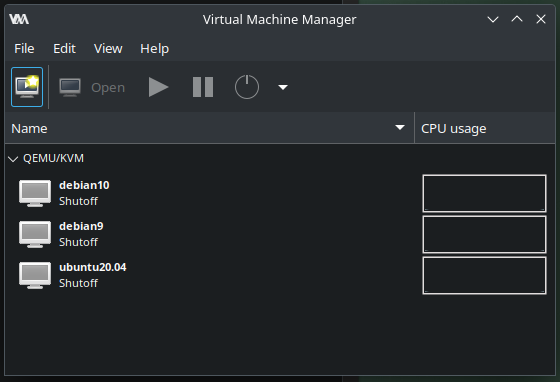
Desde aquí, puedes comenzar a crear y administrar máquinas virtuales, en el siguiente capitulo instalaremos un windows.